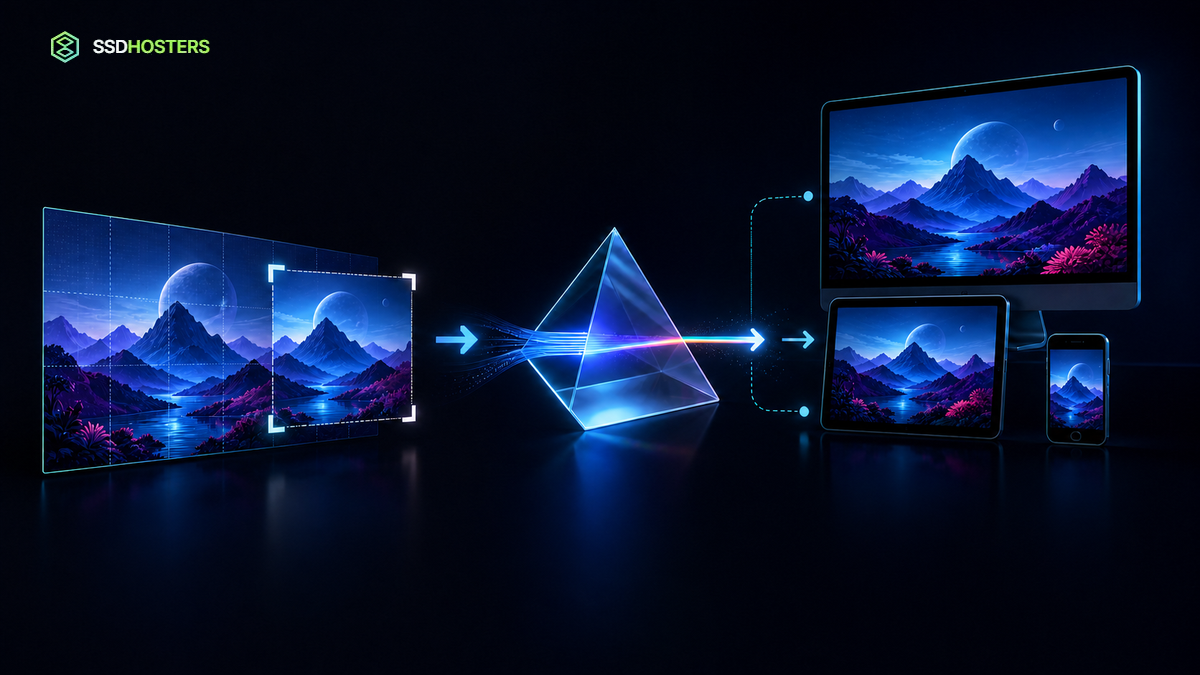
Une image peut être légère et illisible, nette et inutilement énorme, ou correctement compressée mais chargée trop tard. L’optimisation n’est donc pas la recherche du fichier le plus petit. Elle consiste à transmettre l’information nécessaire, aux bonnes dimensions, dans un format adapté, avec une qualité contrôlée et une priorité cohérente.
Pour optimiser images WordPress, construisez une chaîne éditoriale : définir le rôle visuel, recadrer à la proportion attendue, produire un fichier source raisonnable, laisser WordPress générer des variantes, vérifier le balisage responsive, compresser, choisir le chargement et contrôler la page réelle. Chaque décision se mesure visuellement et techniquement.
Sommaire
La réponse courte
N’envoyez pas une image de plusieurs milliers de pixels pour une colonne beaucoup plus étroite. Définissez les dimensions maximales par emplacement, exportez avec une compression adaptée au contenu et insérez l’image depuis la médiathèque afin de conserver les variantes srcset lorsque le thème les prend en charge.
Renseignez largeur et hauteur pour réserver l’espace. Ne chargez pas paresseusement l’image principale visible au départ ; appliquez le lazy loading aux images situées plus bas. Écrivez un texte alternatif lorsque l’image apporte une information et laissez-le vide lorsqu’elle est purement décorative.
Le manuel WordPress sur les images responsives explique que WordPress ajoute srcset et sizes à son balisage afin que le navigateur puisse choisir une ressource adaptée. Ce mécanisme dépend néanmoins des tailles générées et de la mise en page réelle.
Principes qui restent valables
Les écrans et formats évoluent, mais trois principes restent stables : éviter les pixels inutiles, préserver la qualité perceptible et ne pas charger avant le besoin. La compression automatique ne sait pas si un petit texte dans une capture devient illisible ou si un recadrage retire la partie importante.
WordPress automatise les tailles intermédiaires, le balisage responsive et certains attributs de chargement. Un thème ou une extension peut toutefois modifier ce résultat. L’audit doit inspecter le HTML et les requêtes effectivement reçus par le navigateur.
Une stratégie optimiser images WordPress ne se limite pas à installer une extension. Elle commence avant le téléversement et continue jusqu’au contrôle mobile.
Donner un rôle à chaque image
Classez le visuel avant de le produire : image vedette, illustration explicative, capture d’interface, graphique, logo, icône ou décoration. Le rôle détermine la proportion, la précision, le texte alternatif et la priorité.
Une image vedette peut résumer le concept sans texte incorporé. Une capture doit rendre l’élément expliqué lisible. Un graphique doit conserver axes, légende et valeurs, ou fournir les mêmes données en texte. Une décoration n’a pas besoin d’être annoncée au lecteur d’écran.
Supprimez les images sans valeur. Un bloc visuel ajouté seulement pour couper le texte augmente les octets et la maintenance sans améliorer nécessairement la compréhension.
Définir les dimensions par emplacement
Mesurez la largeur d’affichage maximale de l’image dans le thème, sur desktop et mobile. Tenez compte des écrans à densité élevée sans exporter systématiquement une source gigantesque. Définissez ensuite quelques profils : vedette 16:9, image de contenu large, vignette d’archive et capture technique.
WordPress génère plusieurs tailles lors du téléversement, et le thème ou les extensions peuvent en ajouter. Trop de tailles consomment du stockage et du traitement ; trop peu obligent le navigateur à télécharger une ressource surdimensionnée.
Vérifiez la liste utilisée par les modèles, puis régénérez les tailles uniquement lorsque le thème ou les dimensions changent et qu’un retour est prévu.
Recadrer avant de compresser
Retirez les zones inutiles et choisissez le point focal avant l’export. Une image de deux fois la surface nécessaire transporte des informations qui ne seront jamais visibles, même si elle est fortement compressée.
Le bloc Image de WordPress permet de choisir une proportion et un point focal dans certains contextes. La documentation du bloc Image précise que l’affichage avec cover peut recadrer une partie du visuel. Vérifiez donc le résultat, notamment sur téléphone.
Gardez une source maîtrisée hors de WordPress si l’organisation en a besoin, mais ne publiez pas une archive massive ou un fichier de travail comme ressource publique.
Choisir format et compression selon le contenu
Une photographie, un logo transparent, une capture avec petites lignes et une illustration aux aplats ne réagissent pas pareil à la compression. Comparez plusieurs exports au format pris en charge par votre chaîne, puis choisissez le plus léger qui respecte l’information.
Les formats modernes peuvent réduire le poids dans de nombreux cas, mais leur disponibilité dépend de WordPress, de la bibliothèque d’images, des outils et des navigateurs ciblés. Conservez un repli lorsque le contexte l’exige et ne convertissez pas un fichier déjà très compressé plusieurs fois.
Évaluez à 100 % et à la taille d’affichage. Cherchez les halos, aplats cassés, texte flou, transparence incorrecte et gradients bandés. La qualité se valide avec les yeux et le contexte, pas seulement un pourcentage d’encodeur.
Utiliser correctement srcset et sizes
srcset liste plusieurs ressources ; sizes indique l’espace que l’image devrait occuper selon la mise en page. Le navigateur combine ces informations avec la densité d’écran pour choisir une variante.
Si sizes annonce une largeur trop grande, le navigateur peut télécharger une image plus lourde que nécessaire. Si une extension remplace le balisage par une URL unique, les tailles WordPress ne sont plus utiles au visiteur.
Pour optimiser images WordPress, inspectez une page publique : largeur CSS, attributs width et height, srcset, sizes, ressource réellement téléchargée et qualité rendue. Répétez à plusieurs largeurs sans vous fier uniquement à l’aperçu de l’éditeur.
Réserver l’espace pour éviter les décalages
Les attributs de dimensions donnent au navigateur le rapport de forme avant le téléchargement. Il peut réserver l’espace et réduire les déplacements de contenu.
web.dev recommande de fournir width et height pour les images, y compris avec le lazy loading, dans son guide sur le chargement paresseux natif. Le CSS peut ensuite rendre l’image fluide tout en conservant le ratio.
Vérifiez les images ajoutées par des blocs tiers, widgets, bannières et contenus anciens. Une seule vedette sans dimensions peut provoquer un déplacement important au début du chargement.
Ne pas lazy-loader l’image LCP
Le lazy loading économise des téléchargements pour les images hors écran. Il peut en revanche retarder l’élément principal visible dès l’ouverture. web.dev recommande de ne pas appliquer le chargement différé à l’image LCP et d’assurer sa découverte précoce dans le guide d’optimisation LCP.
Identifiez l’élément LCP sur plusieurs modèles et dans les données disponibles. Ne supposez pas que l’image vedette l’est toujours. Si elle est critique, gardez-la dans le HTML initial et évitez qu’un script ne découvre son URL tardivement.
Ne marquez pas toutes les images en priorité haute. La concurrence peut retarder les ressources réellement importantes. Testez une modification à la fois.
Écrire le texte alternatif dans le contexte
Le texte alternatif transmet la fonction ou l’information de l’image. Il ne sert pas à empiler des mots-clés. Une même image peut demander un texte différent selon la page ; le bloc permet d’adapter l’alternative à l’occurrence.
Pour une décoration, utilisez une alternative vide afin que le lecteur d’écran l’ignore. Pour un graphique, résumez le message important dans le texte et fournissez les données nécessaires sous une forme accessible. Pour une capture, décrivez l’élément utile plutôt que chaque pixel.
La documentation WordPress du bloc Image indique explicitement de décrire l’image pour l’accessibilité ou de laisser l’alternative vide si elle est décorative.
Éviter les doublons et fichiers orphelins
Des recadrages manuels, imports, migrations et remplacements peuvent créer plusieurs originaux presque identiques. Avant de supprimer, vérifiez les références dans contenus, modèles, métadonnées sociales et autres langues.
Une extension de nettoyage qui compare seulement la présence dans le contenu peut ignorer une image appelée par le thème ou un champ personnalisé. Sauvegardez la médiathèque et la base, testez une petite sélection, puis contrôlez les pages publiques.
Utilisez des noms de fichiers descriptifs sans donnée personnelle. Une bibliothèque organisée facilite le remplacement et évite de téléverser la même image à chaque article.
Mesurer sur des pages représentatives
Créez un budget par modèle plutôt qu’une limite universelle : nombre d’images initiales, poids total, plus grande ressource et proportion réellement affichée. Comparez une page d’article, une archive, l’accueil et un parcours commercial.
Mesurez dans les mêmes conditions avant et après. Observez le réseau, le rendu, LCP et CLS, puis validez les données de terrain lorsqu’elles existent. Le guide Core Web Vitals WordPress explique la différence entre laboratoire et visiteurs réels.
Une réduction de poids qui dégrade l’information ou l’accessibilité n’est pas une réussite. Enregistrez le compromis choisi.
Construire un workflow éditorial
Avant publication :
- choisir le rôle et la proportion ;
- recadrer autour du sujet ;
- exporter aux dimensions prévues ;
- comparer qualité et poids ;
- téléverser via la médiathèque ;
- choisir la résolution du bloc ;
- écrire l’alternative ou la laisser vide si décorative ;
- vérifier le recadrage mobile ;
- contrôler la ressource réellement chargée ;
- enregistrer le budget et les exceptions.
Pour SSDHosters, les images d’article restent en 1200×675, utilisent le langage noir/néon et reçoivent le logo principal exact sans modification. Cette règle de marque ne remplace pas l’optimisation du fichier final.
Checklist optimiser images WordPress
- [ ] Chaque image possède une fonction éditoriale.
- [ ] La proportion correspond à son emplacement.
- [ ] Les dimensions source ne dépassent pas inutilement l’usage.
- [ ] Le point focal reste visible sur mobile.
- [ ] Format et compression sont comparés visuellement.
- [ ] Les variantes nécessaires sont générées.
- [ ]
srcsetetsizesreflètent la mise en page. - [ ]
widthetheightréservent l’espace. - [ ] L’image LCP n’est pas chargée paresseusement.
- [ ] Les images hors écran peuvent être différées.
- [ ] Le texte alternatif transmet l’information utile.
- [ ] Une décoration utilise une alternative vide.
- [ ] Les graphiques possèdent une équivalence textuelle.
- [ ] Les caches sont purgés après remplacement.
- [ ] Desktop et mobile ont été inspectés.
- [ ] Poids, LCP, CLS et qualité sont comparés dans les mêmes conditions.
Points clés à retenir
L’image optimale n’est pas la plus petite à tout prix. Elle est assez précise pour son rôle, assez légère pour le réseau, responsive pour l’écran, stable dans la mise en page et compréhensible avec ou sans vision.
Pour optimiser images WordPress, contrôlez d’abord rôle, recadrage et dimensions, puis format, compression, variantes et priorité. Inspectez la page publique et gardez une revue visuelle humaine ou éditoriale dans le processus.
Le guide héberger un blog WordPress relie cette chaîne média au cache, aux sauvegardes et à l’évolution du trafic.