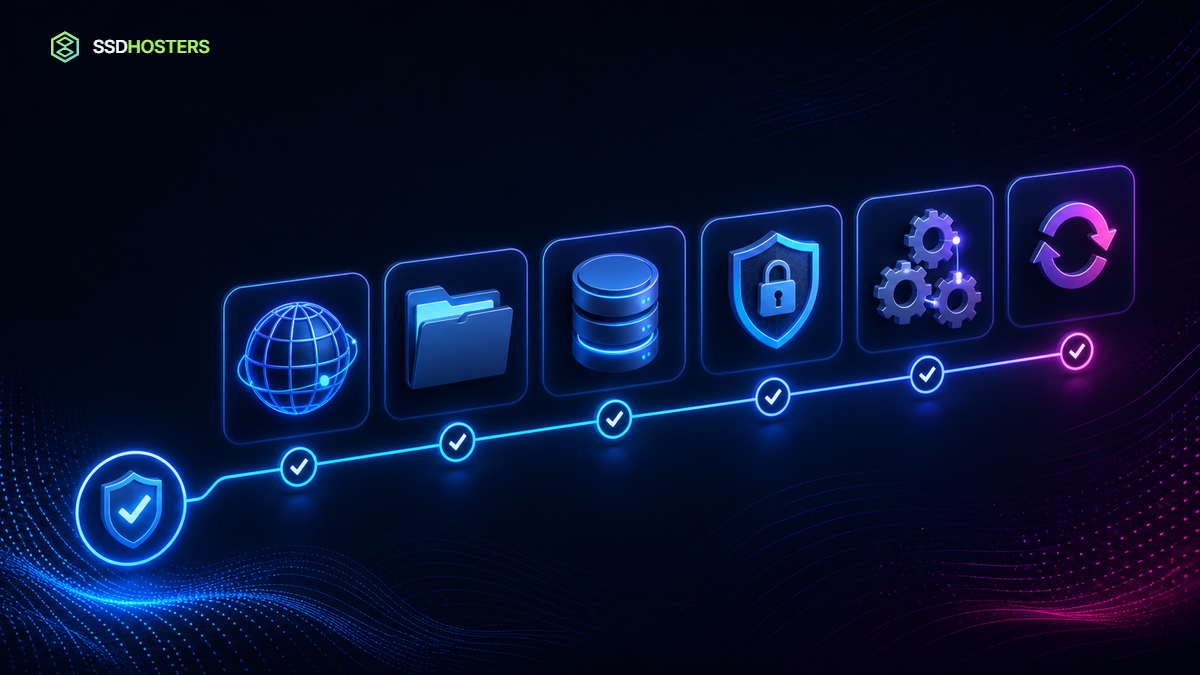
Un panneau d’hébergement concentre des actions puissantes : associer un domaine, modifier un fichier, créer une base, changer PHP, demander un certificat ou lancer une restauration. Cette centralisation fait gagner du temps, mais une action appliquée au mauvais domaine ou sans retour arrière peut aussi rendre WordPress indisponible.
Pour gérer WordPress DirectAdmin proprement, commencez par identifier le niveau d’accès, le domaine et la racine documentaire concernés. Sauvegardez avant toute modification risquée, changez une seule variable à la fois, vérifiez le site public et l’administration, puis notez le résultat. Le panneau est un outil d’exploitation ; il ne remplace ni la politique de sauvegarde, ni les tests WordPress, ni la documentation interne.
Ce guide reste volontairement générique. Les noms de menus peuvent varier selon le thème du panneau, la version, le niveau du compte et les fonctions activées. Il ne publie aucune adresse de connexion, aucun nom de serveur, aucune identité de compte, aucun chemin propre à SSDHosters et aucune information sur l’infrastructure réelle.
Sommaire
La réponse courte
Au niveau utilisateur, DirectAdmin permet généralement de travailler sur les domaines, sous-domaines, fichiers, bases de données, certificats, tâches planifiées, comptes de messagerie et sauvegardes autorisés. Certaines installations proposent aussi un gestionnaire WordPress. La présentation officielle des niveaux DirectAdmin sépare les responsabilités administrateur, revendeur et utilisateur.
Pour un site éditorial, le bon flux est simple : confirmer la cible, disposer d’une copie restaurable, effectuer l’action minimale, attendre sa fin, tester les fonctions critiques et consigner le changement. N’exécutez pas simultanément une mise à jour WordPress, une restauration et un changement de version PHP.
Une méthode gérer WordPress DirectAdmin efficace utilise les droits les plus faibles nécessaires. Les opérations courantes d’un site ne demandent pas un accès administrateur au serveur. Si une fonction n’apparaît pas au niveau utilisateur, il faut vérifier le périmètre du compte au lieu de chercher un contournement.
Comprendre ce que le panneau contrôle
DirectAdmin gère la couche d’hébergement associée au compte. WordPress gère l’application et ses contenus. Les deux se rencontrent, mais ne doivent pas être confondus.
- DirectAdmin peut relier un domaine à une racine, gérer des fichiers, une base et certaines versions PHP.
- WordPress gère articles, médias, thèmes, extensions, comptes applicatifs, permaliens et tâches applicatives.
- Le DNS peut être géré dans DirectAdmin ou ailleurs selon l’organisation du domaine.
- Un service de courrier ou de diffusion peut dépendre d’un système distinct.
- Un cache, un CDN ou un stockage externe peut se trouver hors du panneau.
Cette carte évite de chercher une correction au mauvais endroit. Une erreur de connexion à la base peut nécessiter de vérifier les paramètres WordPress et l’utilisateur de base. Une page inaccessible avant toute réponse WordPress peut plutôt concerner le domaine, le certificat ou la couche web.
Commencer par un préflight sans modification
Avant de toucher au panneau, relevez uniquement les informations nécessaires dans une note privée : objectif, site concerné, fenêtre, sauvegarde disponible, contrôles prévus et personne responsable. Ne placez jamais cette note, une capture du panneau ou des identifiants dans un article public.
Le préflight doit répondre à ces questions :
- Le domaine affiché est-il bien celui du site visé ?
- L’action concerne-t-elle la production ou un environnement de test ?
- Une sauvegarde complète et suffisamment récente existe-t-elle ?
- Sa restauration a-t-elle déjà été testée ?
- Les accès nécessaires sont-ils disponibles sans partager de secret ?
- Quel résultat précis permettra de déclarer l’action réussie ?
- Quelle étape permet de revenir en arrière ?
Pour gérer WordPress DirectAdmin, cette minute de lecture est souvent plus utile qu’une minute de clics. Elle empêche les erreurs de cible et transforme une opération vague en changement vérifiable.
Vérifier domaine et racine documentaire
Le domaine sélectionné détermine l’emplacement sur lequel plusieurs fonctions agissent. Avant une modification de fichier, confirmez la racine documentaire affichée par le panneau et recherchez les marqueurs d’une installation WordPress : répertoires du cœur, dossier de contenu et fichier de configuration.
Ne publiez pas ce chemin. Il sert seulement à confirmer la cible dans l’environnement privé. Si plusieurs installations coexistent, utilisez une fiche interne reliant chaque domaine à son environnement, sans exposer cette cartographie dans le blog.
Les sous-domaines peuvent posséder une racine ou une version PHP différente. La documentation DirectAdmin sur les versions PHP multiples indique que la sélection peut être disponible au niveau du domaine et, selon la configuration, du sous-domaine. L’existence du sélecteur dépend des fonctions activées sur le serveur.
Utiliser le gestionnaire de fichiers avec un retour arrière
Le gestionnaire de fichiers convient à une vérification ciblée ou à une petite correction urgente. Pour une série de changements, un flux versionné et testé reste plus sûr. Dans tous les cas :
- confirmez le domaine et le fichier avant l’ouverture ;
- téléchargez une copie privée avant une modification manuelle ;
- conservez l’encodage et les fins de ligne ;
- évitez de modifier le cœur de WordPress ;
- ne laissez pas d’archive ou de fichier de configuration téléchargeable publiquement ;
- ne collez jamais de mot de passe, clé ou jeton dans une capture ;
- vérifiez les permissions sans les ouvrir plus largement par réflexe ;
- testez immédiatement la page concernée.
Une erreur dans un fichier de règles ou de configuration peut provoquer une réponse 500. Dans ce cas, restaurez la copie précédente avant d’empiler d’autres changements. Une stratégie gérer WordPress DirectAdmin privilégie une correction réversible, pas l’édition exploratoire en production.
Administrer la base sans exposer les secrets
WordPress stocke ses contenus et réglages dans une base. DirectAdmin peut permettre de créer des bases et utilisateurs, de changer des mots de passe ou d’ouvrir un outil d’administration compatible. Ces actions exigent une vigilance particulière.
Créez un utilisateur dédié au site au lieu de réutiliser un compte puissant pour plusieurs applications. Générez un secret long, stockez-le dans un gestionnaire adapté et mettez à jour la configuration WordPress de manière coordonnée. Une rotation partielle, où le mot de passe change dans le panneau mais pas dans WordPress, coupe immédiatement la connexion.
Avant une importation, vérifiez la taille, le format, l’encodage et la compatibilité des versions. Une opération réussie dans l’interface ne prouve pas que les URL, données sérialisées ou fonctions applicatives sont correctes. Utilisez une méthode WordPress compatible pour les remplacements d’URL et validez les contenus ensuite.
Ne publiez jamais le nom réel d’une base, son préfixe, son utilisateur, une capture de tables ou un message contenant des données privées.
Comprendre le gestionnaire WordPress
Le WordPress Manager de DirectAdmin peut, lorsqu’il est disponible, lister des installations et proposer certaines opérations comme une installation ou une réinitialisation de mot de passe. La fonction dépend de prérequis et de l’activation prévue pour le compte.
Ce gestionnaire est une vue pratique, pas la seule source de vérité. Après une opération, ouvrez WordPress directement, vérifiez la version, les extensions, le thème, les permaliens et les fonctions importantes. Une installation absente de la liste peut nécessiter une détection ou une vérification de chemin ; n’en concluez pas immédiatement qu’elle n’existe plus.
Pour gérer WordPress DirectAdmin, utilisez ce module comme raccourci contrôlé. Évitez de réinitialiser un compte sans avoir vérifié son rôle, son propriétaire organisationnel et la procédure de récupération.
Demander et vérifier le certificat TLS
DirectAdmin prend en charge des certificats de domaine via ACME lorsque cette fonction est activée. La documentation officielle ACME pour les domaines situe ces réglages au niveau utilisateur et précise que l’émission dépend notamment de la validation du domaine.
Avant une demande, confirmez que les noms sélectionnés doivent réellement pointer vers la destination attendue. Une entrée DNS incorrecte, un sous-domaine obsolète ou une politique CAA incompatible peut faire échouer la validation.
Après émission :
- ouvrez la version HTTPS du domaine ;
- contrôlez le nom couvert et la période de validité dans le navigateur ;
- vérifiez les ressources mixtes ;
- testez les redirections avec et sans
wwwselon la convention choisie ; - vérifiez que l’administration WordPress et les formulaires restent fonctionnels.
Activez une redirection forcée uniquement après avoir confirmé HTTPS. DirectAdmin avertit que des règles déjà présentes dans un fichier de configuration peuvent créer des boucles. Conservez une seule logique de redirection clairement documentée.
Changer PHP comme une migration
Une version PHP ne doit pas être changée uniquement parce qu’un menu la propose. Inventoriez la version WordPress, le thème, les extensions et le code personnalisé. Sauvegardez, testez sur une copie, activez la journalisation de manière privée, corrigez les incompatibilités, puis changez la production pendant une fenêtre contrôlée.
Le guide moderniser PHP sans casser WordPress détaille cette procédure. Dans DirectAdmin, le sélecteur peut s’appliquer au domaine ou à une racine particulière selon la configuration. Confirmez toujours la cible avant d’enregistrer.
Après le changement, testez le front-end, l’administration, l’envoi d’un formulaire, l’import de média, une tâche planifiée et les fonctions métier. Consultez les erreurs en privé et retirez l’affichage public du débogage. Ne copiez pas un journal brut dans un article ou un ticket accessible publiquement.
Organiser les sauvegardes et restaurations
La documentation DirectAdmin présente un système de sauvegarde au niveau utilisateur pouvant inclure données du site, bases, réglages et autres éléments sélectionnés. Les options visibles dépendent du compte et de la configuration.
Une archive créée n’est pas encore une reprise validée. Le guide restaurer une sauvegarde WordPress explique pourquoi il faut associer base et fichiers, conserver plusieurs points, séparer au moins une copie et exécuter un test de restauration.
Avant une restauration depuis DirectAdmin :
- identifiez le contenu exact de l’archive ;
- vérifiez sa date sans supposer qu’elle contient les dernières publications ;
- choisissez une destination isolée lorsque le test le permet ;
- protégez les données personnelles de la copie ;
- suspendez les écritures si la cohérence l’exige ;
- attendez le message final de la tâche ;
- validez WordPress fonctionnellement, pas seulement le statut du panneau.
Ne restaurez pas plusieurs périmètres à l’aveugle. Une restauration de compte peut couvrir davantage que les seuls fichiers WordPress.
Planifier les tâches sans créer de doublon
WordPress déclenche normalement ses événements planifiés lors des visites. Pour certains sites, une tâche système peut appeler le mécanisme à intervalle régulier. DirectAdmin propose généralement une interface de tâches planifiées au niveau utilisateur, mais la commande et la fréquence doivent être conçues pour l’application concernée.
La documentation WordPress sur WP-Cron explique le fonctionnement du planificateur applicatif. Avant de le remplacer ou de le compléter :
- listez les tâches WordPress existantes ;
- identifiez les fonctions sensibles au retard ;
- évitez de lancer deux mécanismes concurrents sans raison ;
- utilisez le contexte et la commande recommandés pour votre installation ;
- dirigez les erreurs vers un canal privé surveillé ;
- vérifiez une exécution réelle.
Une tâche qui existe dans le panneau mais échoue silencieusement n’est pas opérationnelle. Une méthode gérer WordPress DirectAdmin conserve un responsable, un résultat attendu et une alerte exploitable.
Diagnostiquer sans multiplier les changements
Commencez par la couche où l’échec apparaît :
- une erreur DNS ou de certificat avant le chargement du site se traite en amont de WordPress ;
- une réponse 403 peut impliquer une règle, une permission ou une protection ;
- une réponse 500 après une édition récente invite à restaurer ce changement ;
- une erreur de base demande de vérifier service, identifiants et configuration ;
- un écran blanc ou une erreur PHP après changement de version demande un test de compatibilité ;
- une page publique correcte mais une fonction WordPress cassée exige une validation applicative.
Changez une variable, notez l’heure, testez, puis conservez ou annulez. N’effacez pas les journaux et ne désactivez pas toutes les protections simultanément pour « voir si cela marche ». Les preuves doivent rester privées et être réduites aux éléments nécessaires lorsqu’un support intervient.
Documenter l’opération sans publier l’infrastructure
La fiche interne de changement peut inclure l’objectif, la cible, la sauvegarde, l’action, l’heure, le résultat, les tests et le retour arrière. Elle ne doit pas devenir un article public ni contenir plus de secrets que nécessaire.
Dans une publication technique, remplacez les valeurs réelles par des rôles génériques : « domaine concerné », « compte utilisateur », « environnement de test ». Ne montrez pas l’adresse du panneau, les noms de machines, les utilisateurs, les chemins, les journaux complets ou les captures où ces éléments apparaissent.
Cette séparation permet d’expliquer comment gérer WordPress DirectAdmin sans divulguer la façon dont SSDHosters ou un client est réellement configuré.
Checklist gérer WordPress DirectAdmin
- [ ] Le niveau utilisateur suffit à l’action prévue.
- [ ] Le domaine et la racine documentaire ont été confirmés.
- [ ] La production et le test sont clairement distingués.
- [ ] Une sauvegarde restaurable existe avant le changement.
- [ ] Le retour arrière est écrit et réalisable.
- [ ] Une seule variable est modifiée à la fois.
- [ ] Les secrets restent dans un stockage privé.
- [ ] Aucun fichier sensible ou archive n’est exposé publiquement.
- [ ] Le certificat couvre les noms réellement utilisés.
- [ ] Les redirections ne créent pas de boucle.
- [ ] La compatibilité PHP est testée avant le changement.
- [ ] Base et configuration WordPress restent coordonnées.
- [ ] Les tâches planifiées ne se doublonnent pas.
- [ ] Le site public et l’administration sont testés.
- [ ] Formulaires, médias, permaliens et fonctions critiques sont vérifiés.
- [ ] Les journaux sont consultés et conservés en privé.
- [ ] L’heure, le résultat et la décision sont documentés.
Points clés à retenir
DirectAdmin facilite les opérations d’hébergement, mais la qualité vient de la méthode : bonne cible, droits minimaux, copie restaurable, changement isolé, contrôle fonctionnel et documentation. Le panneau indique qu’une tâche a été demandée ou terminée ; seul le test du site prouve que l’objectif est atteint.
Pour gérer WordPress DirectAdmin sans fragiliser le site, séparez la couche hébergement de la couche applicative, traitez PHP comme une migration, vérifiez TLS et DNS, testez les restaurations et gardez toute donnée d’exploitation hors du contenu public. Cette discipline reste valable quelle que soit l’apparence du panneau.
Pour comparer ces capacités lors d’un choix de plateforme, consultez aussi Choisir un hébergement WordPress en 2026.
Sources officielles
- Premiers pas et niveaux de compte DirectAdmin
- WordPress Manager — DirectAdmin
- Sauvegarde, restauration et migration — DirectAdmin
- ACME et certificats de domaine — DirectAdmin
- Versions PHP multiples — DirectAdmin
- Administration avancée WordPress
- WP-Cron — WordPress Plugin Handbook
- Sauvegardes WordPress